
Como emitir nota de remessa em garantia
Enviar ao fornecedor um produto com defeito na garantia — pelo preço de custo, CFOP 5.949 ou 6.949.
Use quando a loja manda para o fornecedor um produto com defeito para troca ou conserto na garantia.
O fornecedor precisa estar cadastrado como cliente — ele é o destinatário da nota. Veja qual é o seu caso:
- Parte A — você já fez remessa em garantia para esse fornecedor (ele já está cadastrado como cliente).
- Parte B — é a primeira vez que você faz remessa para esse fornecedor. Faça a Parte B e depois a Parte A.
Parte B — primeira remessa para esse fornecedor
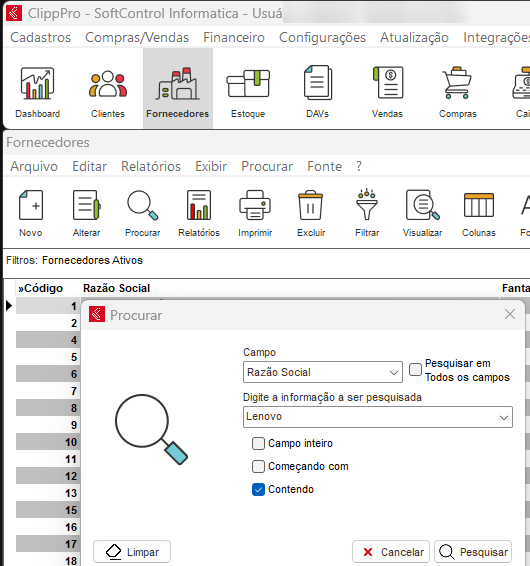
- No Clipp, clique em Fornecedores e depois em Procurar.
- Em Campo, deixe Razão Social, digite parte do nome do fornecedor, marque Contendo e clique em Pesquisar.
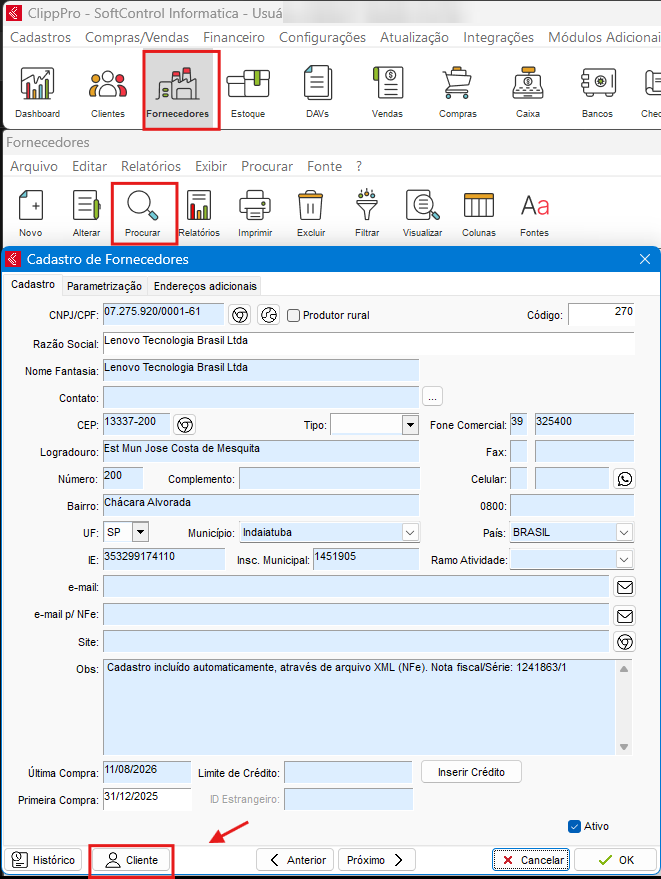
- Abra o cadastro do fornecedor e clique no botão Cliente, no rodapé da tela. O Clipp cria o cliente com os mesmos dados do fornecedor.
- Pronto: agora siga a Parte A.
Parte A — emitir a nota de remessa em garantia
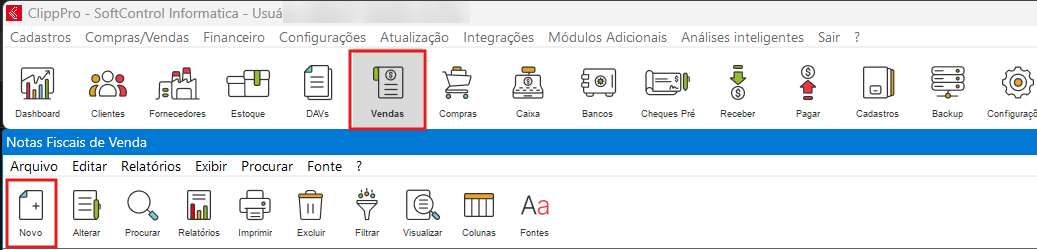
- Clique em Vendas e depois em Novo.
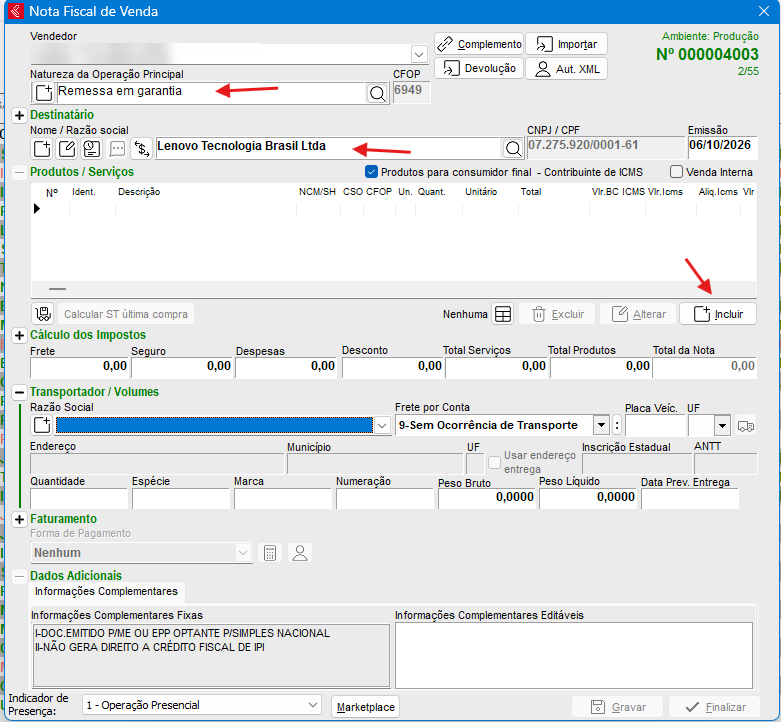
- Em Natureza da Operação Principal, escolha Remessa em garantia.
- Em Destinatário, busque o fornecedor (que agora é cliente) e clique em Incluir para lançar o produto.
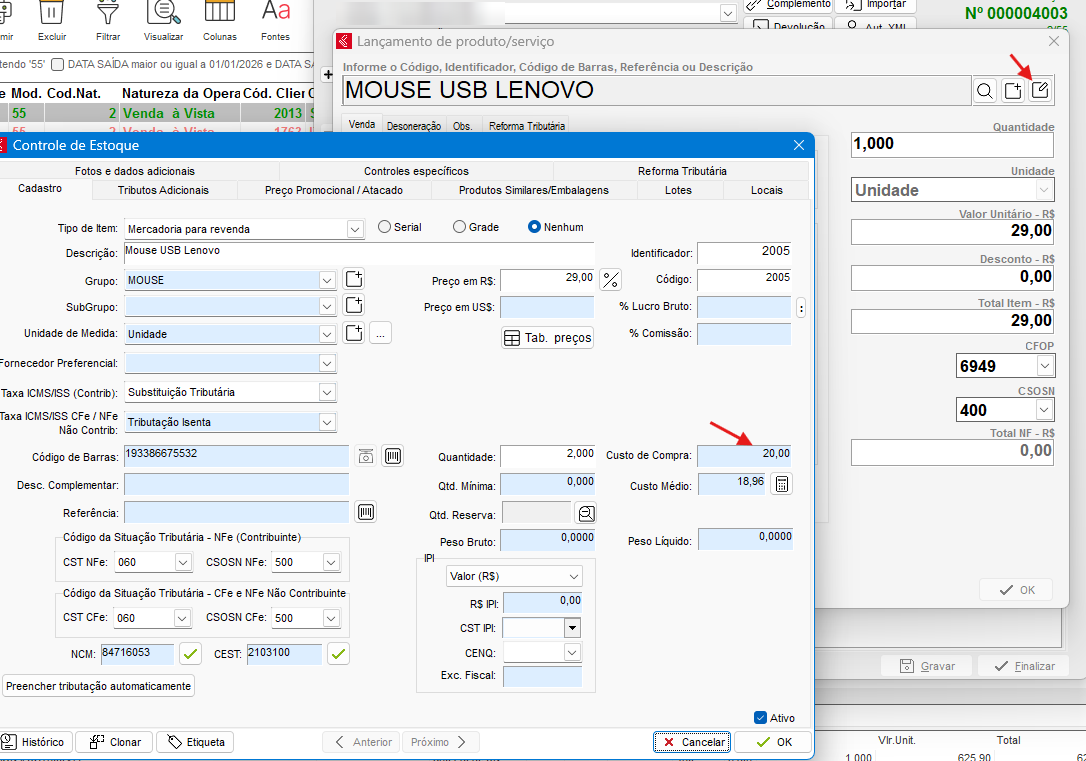
- Digite o produto. Para ver o preço de custo, clique no botão Alterar cadastro (ícone do lápis, ao lado da lupa) e veja o campo Custo de Compra. Feche o cadastro com Cancelar.
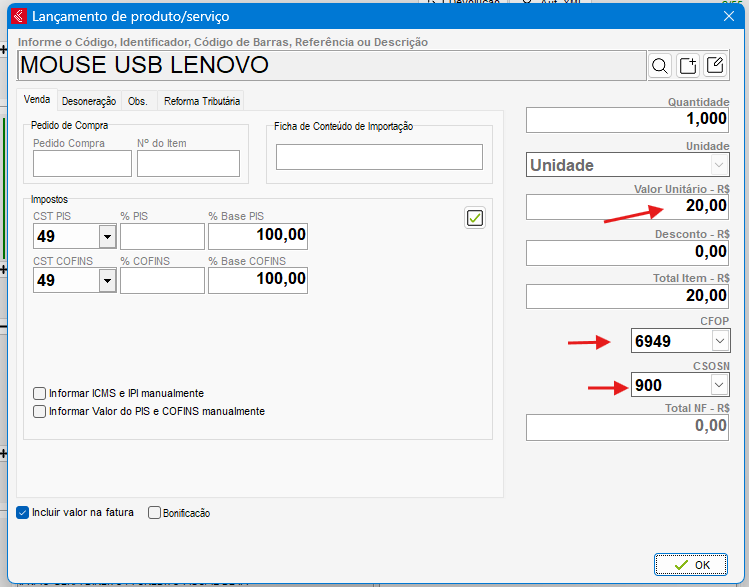
- Preencha:
- Valor Unitário: o preço de custo (não o preço de venda);
- CFOP:
5.949se o fornecedor for de Minas Gerais, ou6.949se for de outro estado; - CSOSN:900.
Clique em OK.
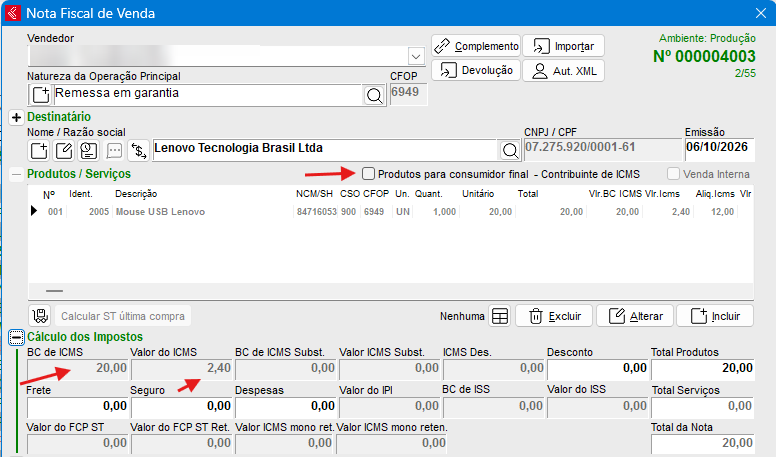
- Desmarque a opção Produtos para consumidor final — o fornecedor é contribuinte de ICMS. Depois confira em Cálculo dos Impostos a base e o valor do ICMS destacados na nota (no exemplo, fornecedor de outro estado: 12%).
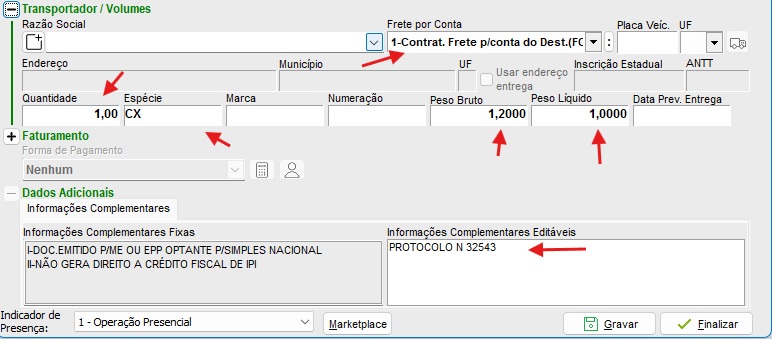
- Transporte e informações adicionais — preencha se o fornecedor pedir: - Frete por Conta (ex.: por conta do destinatário, quando o fornecedor paga o frete); - Quantidade de volumes, Espécie (ex.: CX), Peso Bruto e Peso Líquido — o bruto (com a embalagem) é sempre maior ou igual ao líquido; - em Informações Complementares Editáveis, o número do protocolo (chamado) da garantia que o fornecedor passou.
Muitas vezes o fornecedor não exige esses dados — por exemplo, quando ele mesmo recolhe a mercadoria ou quando ela vai pelos Correios por conta da loja.
- Clique em Finalizar. Abre a tela para transmitir a nota: - deixe marcado Transmitir NFe e clique em OK; - Imprimir Danfe imprime na hora. O PDF da nota fica guardado na pasta de PDFs (atalho na barra da esquerda) — veja Onde ficam os PDF das notas; - Pré-visualizar só grava e mostra uma versão sem valor fiscal, para conferir — a nota não é transmitida; - Enviar arquivo XML p/ e-mail só funciona se a conta do Google estiver configurada no Clipp com senha de app. A maioria das lojas deixa marcado só o necessário e usa o PDF que fica na pasta.
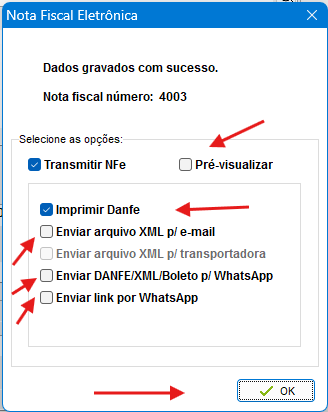
O botão Gravar é diferente: ele só salva a nota sem transmitir e fecha a tela. Use quando quiser deixar a nota pronta para conferir depois — ela só vale quando for finalizada e transmitida.
CFOP, CSOSN e o destaque do ICMS seguem a orientação da SoftControl para lojas do Simples Nacional. Na dúvida, confirme com o seu contador.